
如果新电脑只有一个 C 盘,可以通过调整现有 C 盘容量,在不重新安装系统的前提下释放出未分配空间,再创建新的 D 盘保存用户数据。下面按照软件中的实际操作步骤进行说明。
很多新买的电脑只有一个磁盘 C,系统文件,各种应用软件,日后的工作数据等全部在 C 盘,如果电脑运行异常出错、蓝屏、不能启动等会有导致数据丢失的风险,所以很有必要拆分多一个 D 盘保存用户数据,对于电脑新手有什么简单、易操作的方法吗?
一个实用又简单的方法,可以通过彦安 C 盘扩容无损分区大师软件完成磁盘分区的拆分,一键分区,轻松驾驭。
第一步,打开软件后,向左拖拽白色箭头(如图 1 所示),
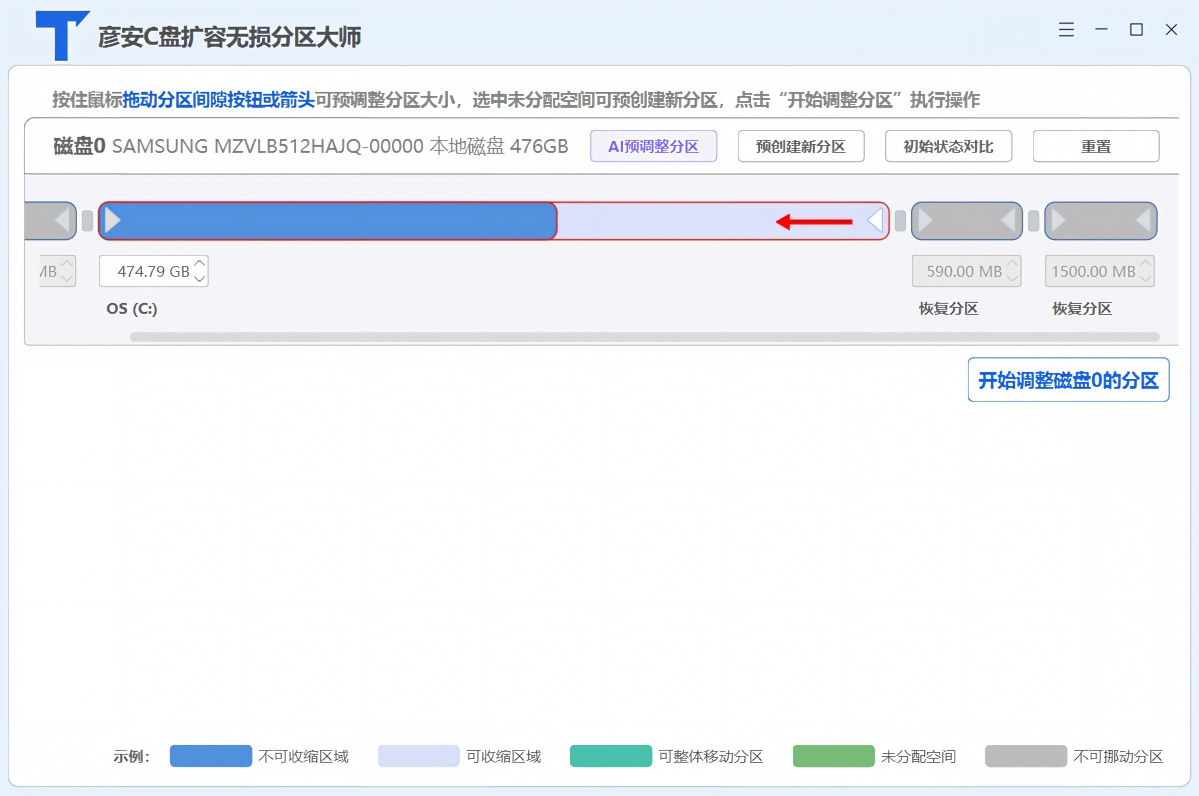
第一步的核心是向左调整白色箭头,让 C 盘释放出一部分空间。新分区需要多大,可以根据实际的数据存储需求决定。
拖拽完成后会生成一个绿色的未分配空间(新建分区空间大小值可以根据实际需要确定,也可以手动输入),如图 2 所示。
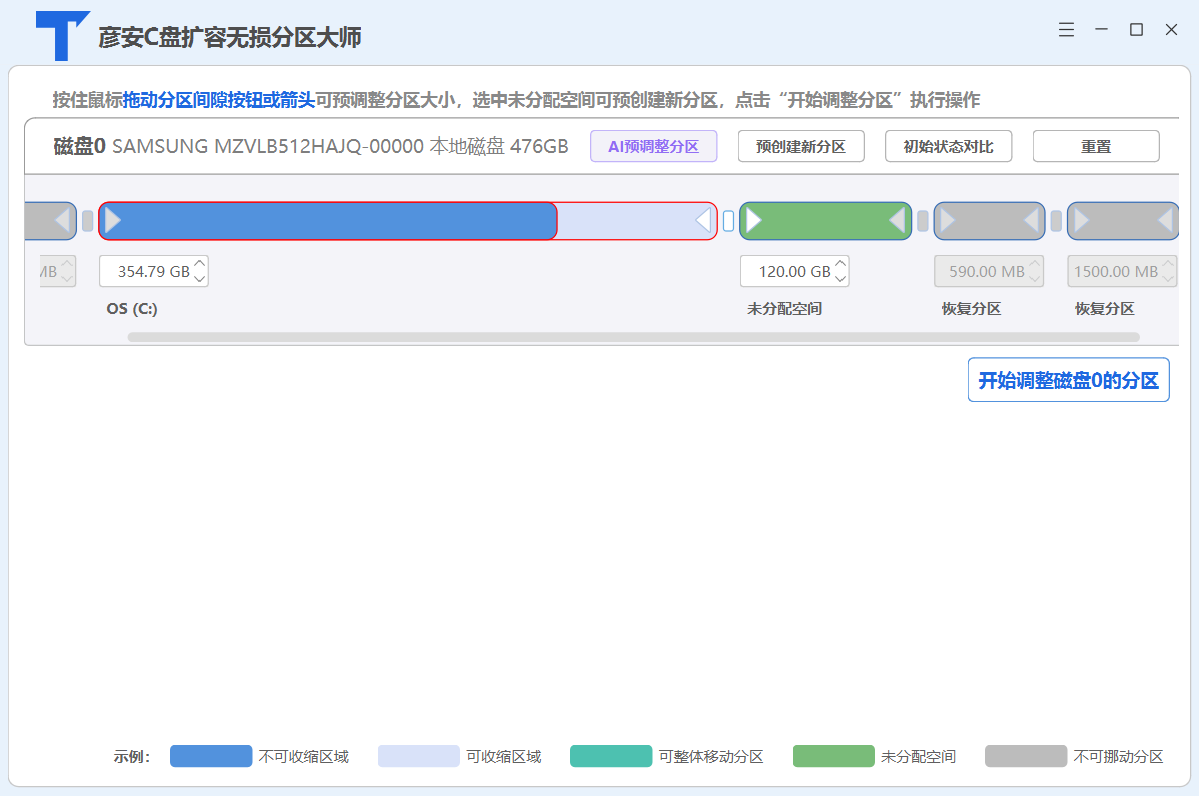
拖拽完成后,软件会显示绿色的未分配空间。此时只是完成了空间规划,还没有真正创建新的磁盘分区。
选中未分配空间后,点击“预创建新分区”, 并指定分区大小后点击确定,
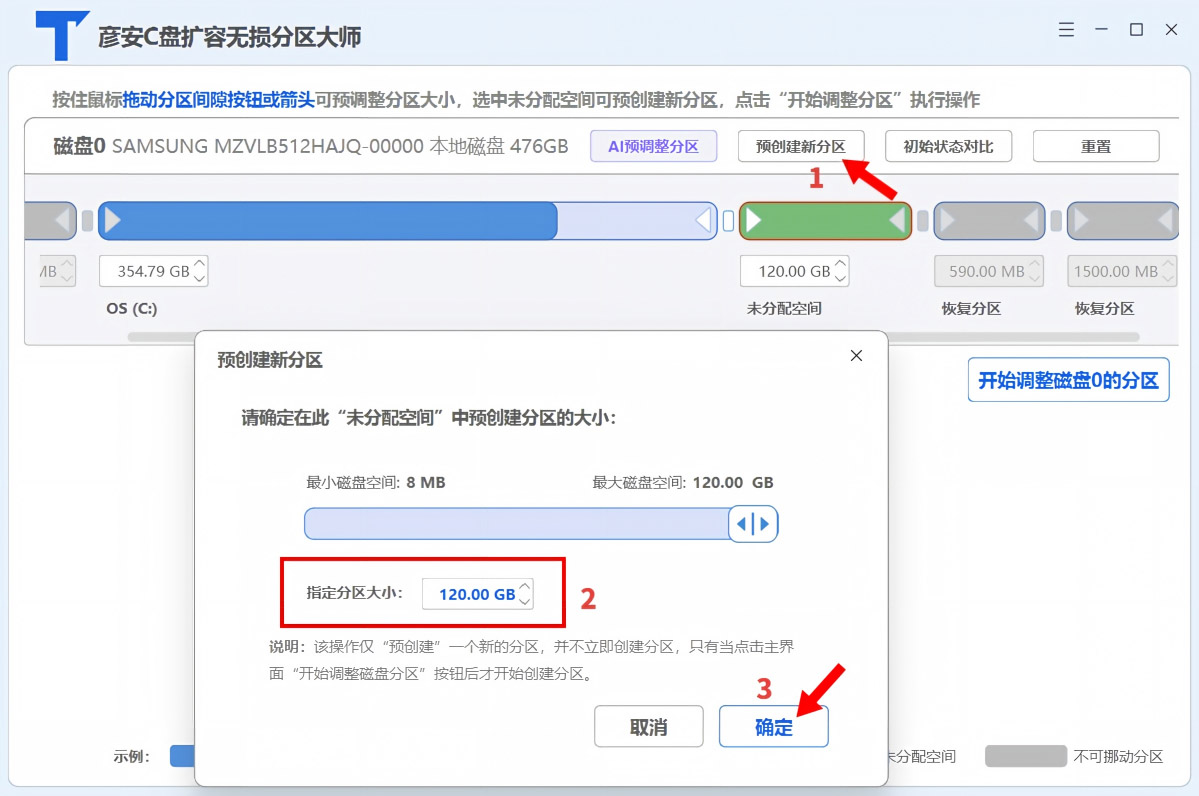
确定预创建分区大小后,可看到预创建分区(灰色显示),此时点击“开始调整磁盘 0 的分区”,即开始创建新分区,
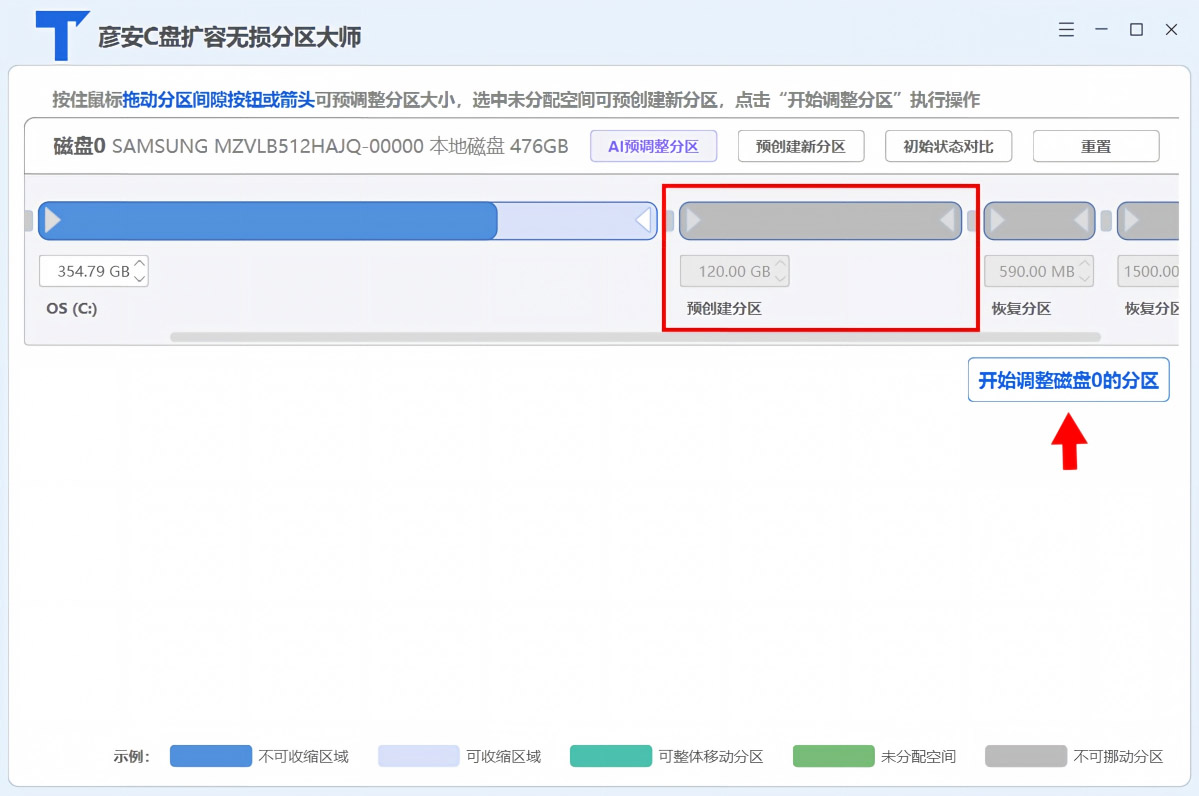
灰色的预创建分区表示分区方案已经设置好,但任务尚未正式执行。确认容量无误后,再点击“开始调整磁盘 0 的分区”。
开始执行新分区创建任务,等待几秒后即可完成,
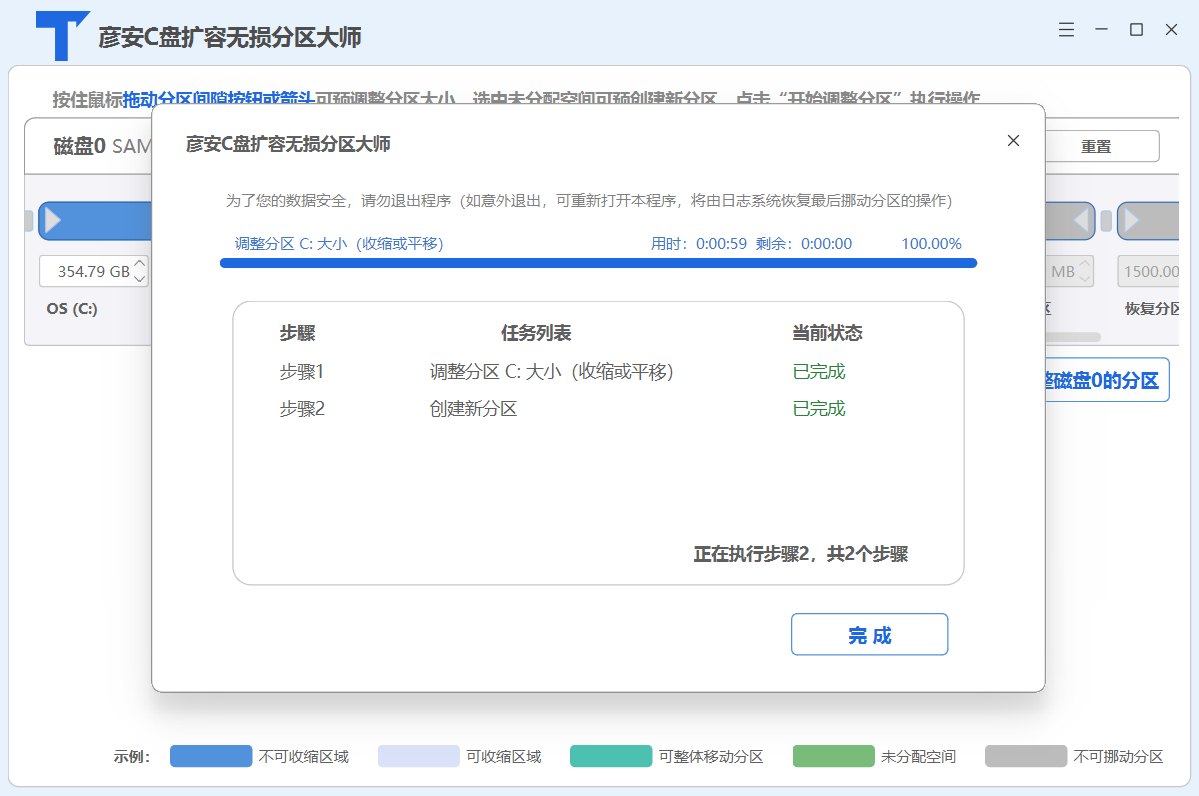
点击开始调整后,软件会执行新分区创建任务。等待任务完成即可,不需要重复操作。
完成后,就可以看到新建的分区磁盘 D 了。
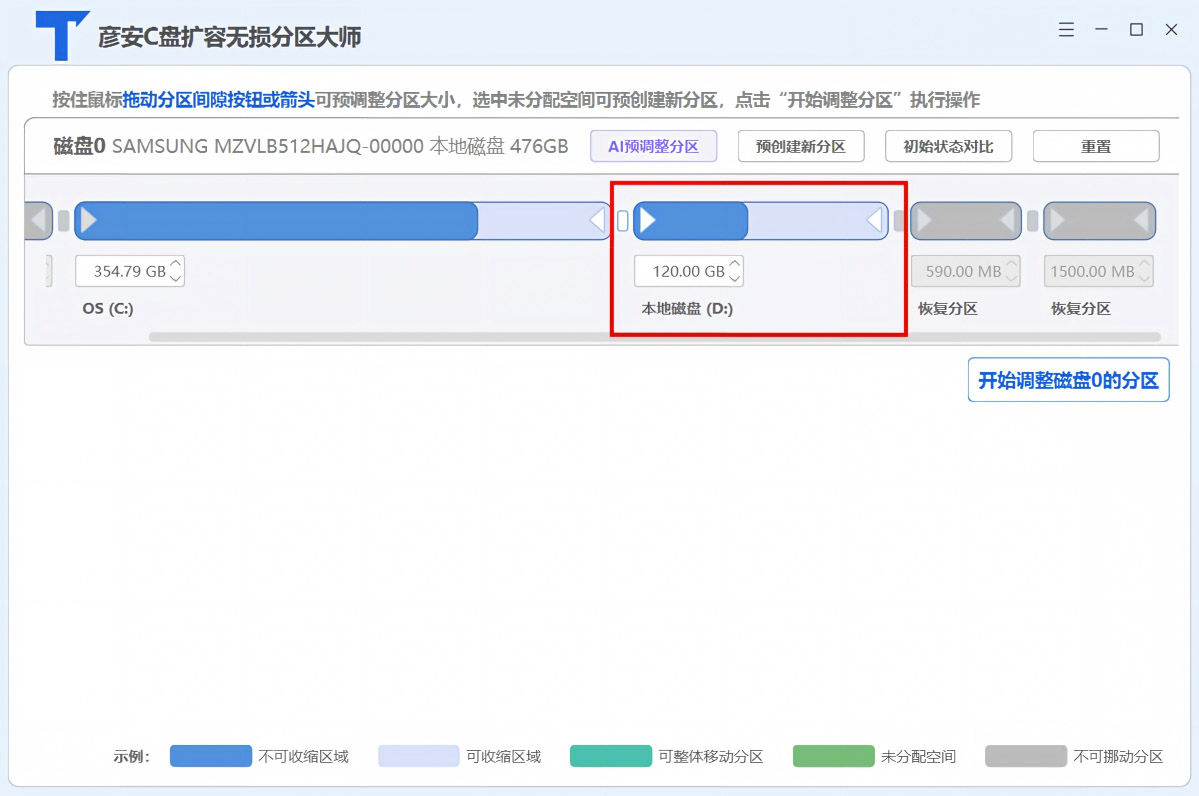
电脑只有一个 C 盘时,可以先从 C 盘释放出所需空间,再预创建新分区,确认分区大小后执行调整,最终即可得到新的 D 盘。整个流程按照“释放空间 → 预创建新分区 → 确认容量 → 开始调整 → 完成”的顺序进行。